lunes, 6 de mayo de 2019

domingo, 5 de mayo de 2019
CREAR UN BLOG
Para crear un blog, procedemos de la siguiente manera:
1. Abrimos el correo de Gmail.

3.
Clic en CREA TU BLOG
4.
Entramos con la cuenta y la contraseña de Gmail
5.
Si nos aparece: Nombre para mostrar, escribimos
nuestro nombre propio.
6.
Colocamos el título del blog (En mayúscula
sostenida y con espacios)
7. La
dirección se escribe en minúscula y sin espacios (Ej: midireccionnuevadeblog.blogspot.com la extensión blogspot.com la asigna el
programa)
8.
Elegimos una plantilla y pulsamos crear blog

9.
Hacemos clic en crear entrada

10.
Escribimos el artículo en esta ventana…

11. Cuando
se termina de escribir el artículo. Se hace clic en publicar o en actualizar para guardar la información


miércoles, 20 de febrero de 2019
CRUCIGRAMA
Descargue y resuelva el crucigrama, pulsando el siguiente enlace....
Cuando descubra el invento en la columna de color amarillo, realice una consulta sobre la forma como apareció y evolucionó dicho invento; a quién se atribuye y los cambios que originó en la comunidad científica y en la sociedad.
miércoles, 26 de septiembre de 2018
TALLER Tipos de Empresa
Consultar y Resolver EN SU CUADERNO
- Empresa (definición)
- Clasificación de empresas del sector primario. (agrícolas, ganaderas, mineras, pesqueras) Definición y Ejemplos de c/u
- Clasificación de empresas según actividad económica (servicio, comerciales, industriales) Definición y Ejemplos de c/u
- Clasificación de empresas según su forma jurídica (individuales , sociedades) Definición y Ejemplos de c/u
- Clasificación de empresas según su tamaño (microempresa, pequeña empresa, mediana empresa, gran empresa) Definición y Ejemplos de c/u
- Clasificación de empresas según el ámbito de operación (locales, regionales, nacionales , multinacionales) Definición y Ejemplos de c/u
- Clasificación de empresas según la composición del capital (privada, pública, mixta, de autogestión) Definición y Ejemplos de c/u
- Escriba las definiciones de Activo, Pasivo y Capital en una empresa y escriba un ejemplo de cada uno
- Refiriéndose a los negocios, qué es el Marketing?
- Qué es el Know How en una empresa?
- Qué es el Good will de un negocio?
- Qué es el Logo de una empresa?
- Si Usted tuviera una empresa, Cómo diseñaría su Logo?
miércoles, 19 de septiembre de 2018
CUESTIONARIO DE INFORMÁTICA
DESCARGAR el cuestionario de Word; resolverlo allí en Word y enviarlo al Profesor.
jueves, 6 de septiembre de 2018
viernes, 17 de agosto de 2018
CREAR UNA HISTORIETA
Primero se debe ingresar a www.makebeliefscomix.com
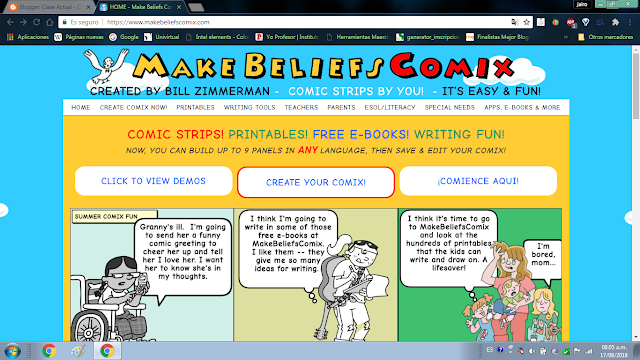
Se hace clic en create your comix


botón Words y se elige la que se necesita.


Se hace clic en create your comix

Para agregar cuadros se pulsa sobre el signo más (+) para eliminar cuadros se pulsa sobre el signo menos (-)
Para agregar personajes, se pulsa el botón Characters. Cuando se elige un personaje, éste aparece en diferentes posiciones; escogemos el que queremos utilizar.
Para agregar diálogos o pensamientos, se pulsa el botón Balloons y se elige el globo que necesitamos de acuerdo al tamaño del texto y a la posición del personaje.

Para agregar objetos, se pulsa el botón Objects y se elige el objeto.

Para agregar onomatopeyas, se pulsa el

Para colocar fondos, se pulsa sobre Backgrounds y se elige el fondo. Si se precisa un fondo sólido se pulsa sobre Background Color y se escoge el color.

Para realizar cambios a los elementos de cada viñeta, se utilizan las herramientas de Menú Help.

La primera, para mover los elementos; la segunda para agrandar o disminuir tamaño; la tercera para enviar adelante un elemento, con respecto a otro; la cuarta, para voltear el elemento y la quinta para eliminar.
Cabe anotar que primero se pulsa la herramienta que se vaya a utilizar y luego se hace clic sobre el elemento a procesar.
Cuando ya se ha terminado la historieta se hace clic sobre el botón (Print-Email-Save), se va al final de la página y se pulsa Save image to disk (guardar imagen en el disco), para descargarla.
Se envía como archivo adjunto al correo del profesor.

Suscribirse a:
Entradas (Atom)